
Beveilig vertrouwelijke notities, leg documenten, bewaar handige links, vind sneller notities terug en sorteer je notities automatisch in slimme mappen.
Beveilig je notities met Face ID of Touch ID
Om vertrouwelijke informatie te bewaren in een notitie hou je de notitie even vast en kies je voor “Vergrendel notitie” (op een Mac selecteer je dit met de rechtermuisknop). Standaard kun je een notitie dan beveiligen met de toegangscode van je apparaat of een nieuw wachtwoord. Veel handiger is om gevoelige bestanden te beveiligen met Face ID of Touch ID. Dit stel je op je iPhone en iPad in bij Instellingen> Apps> Notities> Wachtwoord> Op mijn iPhone (of iPad). Gedeelde notities kun je niet op deze manier beveiligen.
Zo zet je elk document snel in een notitie
De notitie app heeft een ingebouwde scanner. Na het openen van een notitie kun je via het paperclip icoon bijna bovenaan kiezen voor “Scan document”. Na die keuze richt je de camera van je iPhone op de eerste pagina. De toepassing herkent vaak automatisch rechthoekige pagina’s en maakt de scan dan automatisch. Zo ga je per pagina verder. Als je klaar bent, kun je de scan van meerdere pagina's bewaren via het gele vinkje rechtsboven.
Link een notitie naar een andere notitie of website
Op een willekeurige plek in een document kun je met een veeg naar links op de functiebalk boven het schermtoetsenbord kiezen voor het icoon met 2 geschakelde ringen. Na de keuze voor dit linkicoon kun je notities opzoeken waar een bepaald woord in komt om die te linken. Om deze functie goed te laten werken is het belangrijk om je notities te voorzien van een duidelijke naamregel. Ook kun je via hetzelfde linkicoon een link toevoegen naar een webadres.
Zo vind je sneller de juiste notitie
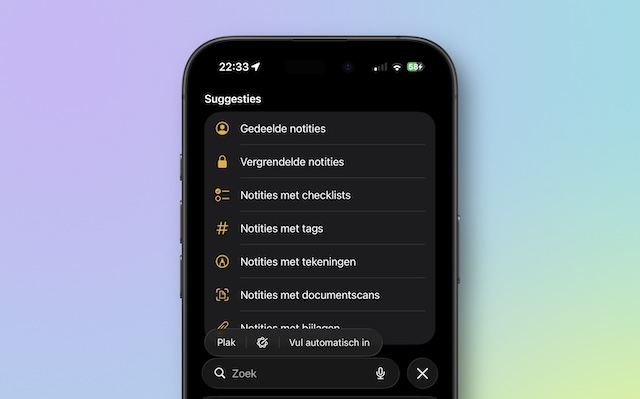
Onderaan in Apple’s Notities app kun je zoeken op woorden. Als je het zoekvenster even vasthoudt kun je in een menu kiezen uit de volgende filters: Gedeelde notities / Vergrendelde notities / Notities met checklists / Notities met tags / Notities met tekeningen / Notities met documentscans / Notities met bijlagen.
Met slimme mappen sorteer je notities automatisch
Mappen waar je zelf notities in moet stoppen zijn bewerkelijk. Daarom heeft Apple slimme mappen bedacht. Notities worden automatisch in zo’n slimme map gezet als ze voldoen aan een gekozen eigenschap.
Via het mapicoontje met het plusteken kies je voor een map in iCloud of alleen lokaal op je toestel. Kies hierna een naam (die bijvoorbeeld bij één of meer tags hoort) en kies in volgende regel voor “Zet om in slimme map”. Hierna kun je uit een lijst met mogelijke filters kiezen uit Tags. Door ergens in je notitie voor een onderwerp het hashteken te plaatsen kun je gemakkelijk een document laten sorteren in een map waar die tag in voorkomt.


