
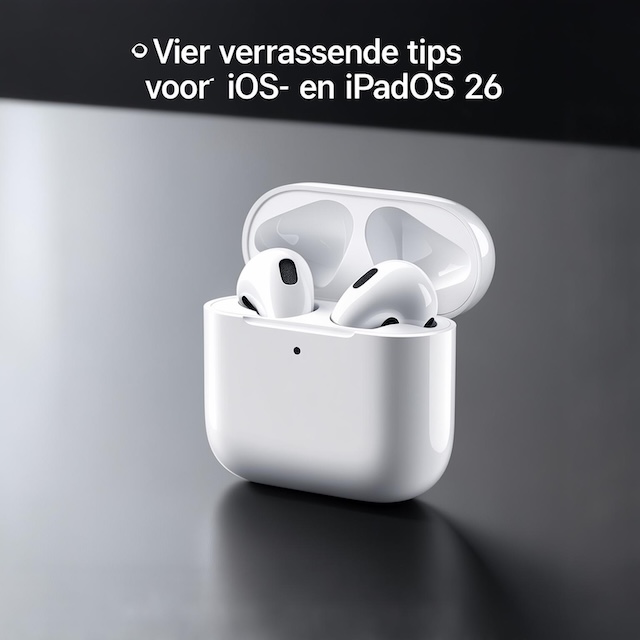
Hoe je met iOS 26 de nieuwste AirPods kunt gebruiken als camera afstandsbediening, hoe het geluid altijd via je Bluetooth hoofdtelefoon blijft afspelen, wat het nieuwe gele lampje op je AirPods case betekent en hoe je met iPadOS 26 meer schermruimte vrijmaakt voor de inhoud van iPad apps.
Airpods 4 en Airpods 2 Pro als camera afstandsbediening
Met iOS 26 en een AirPods update kun je via Instellingen> AirPods> Cameraregelaar> Camera-afstandsbediening kiezen uit foto maken met 1x op het steeltje drukken of drukken en ingedrukt houden. Daarna kun je ook met 1 AirPod in je oren (zodat de AirPod onzichtbaar kan zijn op de foto) en met een geopende camera app na de gekozen actie automatisch na drie seconden een foto (of video) te maken. Dit geeft net genoeg tijd om je hand weer weg te halen van de AirPod. Hou er wel rekening mee dat je bij een geopende camera de ingestelde actie niet kunt gebruiken voor bediening van muziek of het activeren van Siri.
Zo houd je audio in je koptelefoon
Met IOS 26 is er een oplossing voor het probleem dat het geluid van je AirPods plotseling wordt overgezet naar een externe speaker of Bluetooth verbinding van je auto. Dit kun je instellen via Instellingen> Algemeen> Airplay en Continuïteit. Zet daar schakelaar aan achter “Houd audio in koptelefoon”. Fijn is dat deze instelling ook werkt voor alle koptelefoons die via Bluetooth zijn verbonden met je iPhone.
Dit betekent het gele lampje op de AirPods Case
Met iOS 26 krijgt je AirPods Case een nieuwe functie. Het kleine ledlampje op de case kleurt geel als de case wordt opgeladen. De al langer bestaande groene kleur betekent dat je AirPods weer zijn opgeladen en oranje geeft aan dat ze bijna leeg zijn en het weer tijd is om de AirPods case op te laden.
Meer ruimte voor de inhoud van apps op iPad
Met iPadOS 26 heb je nog meer aan de nieuwe scherm-mogelijkheden met de “Meer ruimte” instelling die je inschakelt via Instellingen> Scherm en Helderheid> Weergavezoom. De user interface elementen worden hierdoor wat kleiner waardoor er meer ruimte overblijft voor de inhoud van apps wat extra nuttig is als je gaat werken met meerdere apps. Gebruikers met een verminderd zicht kunnen deze mogelijkheid beter niet gebruiken.


