
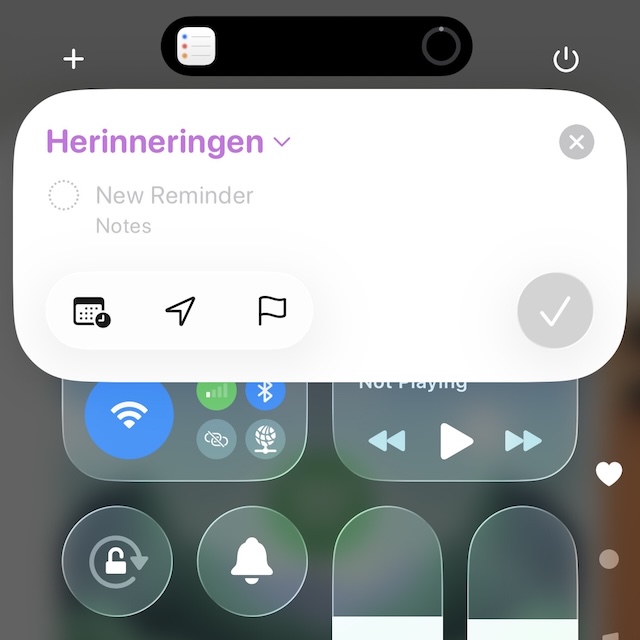
Deze maand korte tips hoe je heel snel een to do actie vastlegt in herinneringen, hoe je foto’s kunt zien in de nieuwe 3D weergave, hoe je tracking van apps kunt tegengaan en hoe je voortaan bestanden met een andere standaard app kunt openen.
Zo maak je heel snel een herinnering op je iPhone
Open met een veeg uit rechterbovenhoek het bedieningspaneel. Klik daar linksboven op het plusje en kies onderaan voor “Voeg regelaar toe”. Kies uit de lijst voor Herinneringen. De herinneringen knop komt dan meestal terecht op het tweede scherm van het bedieningspaneel. Als je hem vaak wil gebruiken is het handig om de herinneringen knop naar het eerste scherm te slepen. Het voordeel van de herinneringen-knop in het bedieningspaneel is dat je die vanuit elke app snel kunt gebruiken.
Met dit 3D effect breng je veel foto’s tot leven
Nieuw in iOS 26 is dat je in de Foto’s app bij foto’s die geschikt zijn voor 3D weergave rechtsboven een grijze knop ziet met een zeshoek en een landschap erin. Als je op die knop drukt, verandert je foto in een “ruimtelijke scène”. Door je iPhone heen en weer te bewegen, zie je het 3D effect waarbij de achtergrond steeds iets verschuift ten opzichte van wat op de voorgrond staat.
Zo voorkom je dat apps jouw gegevens verzamelen en delen
Veel apps willen graag jouw naam, e-mailadres, gebruikers-ID of toestel-ID gebruiken zodat je daarmee kan worden gevolgd. Deze “tracking” wordt gebruikt om gerichte reclames te tonen of je data te verkopen aan datahandelaars. Je kunt dit gemakkelijk voorkomen via Instellingen> Privacy en beveiliging> Tracking. Zet daar de schakelaar uit bij “Sta trackingverzoeken van apps toe”.
Zo stel je standaard app in bij openen van een bestand
In de bestanden app kun je via het vasthouden van een bestand in het menu via “Toon info” kiezen voor een van de andere programma’s en de optie “Open altijd met deze app”.


