
Deze keer maar liefst 10 handige tips om o.a. Youtube zonder reclame te bekijken, een bijzondere update om veilig gebruik te blijven maken heel wat oudere Apple apparaten, tip om snel dubbele foto’s te verwijderen, Instagram toptip en hoe je een functie aanzet die je leven kan redden maar standaard uit staat.
Zo gemakkelijk bekijk je Youtube zonder reclame
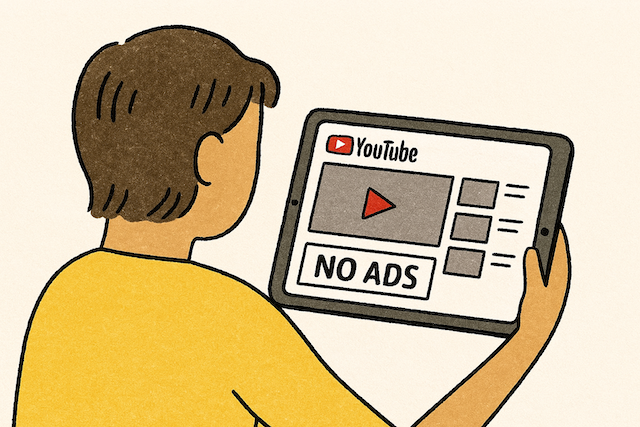
Om Youtube zonder reclame te bekijken heeft Google betaalde abonnementen. Voor premium om met 1 persoon te kijken ben je al 13,99 per maand kwijt en om als gezin zonder reclame te kijken ben je 25,99 per maand kwijt. Een heel eenvoudige manier om Youtube zonder reclame te bekijken is om de video’s binnen de Brave browser te bekijken. Let er daarbij wel op dat je binnen de Brave browser blijft en de weergave niet overschakelt naar de Youtube app. Ook erg handig om geen reclames te zien in Safari is de Vinigar extensie die ook goed werkt met de mogelijkheid om de video af te spelen in een zwevend venster terwijl je tegelijk iets in een andere app (mits zonder audio) kunt doen.
Update voor oudere apple devices
Apple heeft updates uitgebracht voor Mac’s met Big Sur, Apple Watch series 4 en 5 en de iPhones 8, 8 plus en X. In deze update wordt een belangrijk certificaat vernieuwd wat nodig is voor o.a. iMessage, FaceTime en het activieren van je apparaat. Met deze upgrade blijft alles op deze apparaten ook werken na januari 2027 werken. Installatie op de Mac start je via Systeeminstellingen> Software-update. Op de Apple Watch start je de update via de Watch app op je iPhone en voor de iPhones doe je dat via Instellingen> Algemeen> Software-update. Zorg er bij elke update voor dat je device aan de oplader ligt zodat de upgrade niet halverwege afgebroken kan worden door te weinig stroom. Met iOS 12.5.8 kun je zo zelfs na dertien jaar de iPhone 5s en iPhone 6 veilig blijven gebruiken voor een aantal belangrijke basisfuncties.
Samenvattingsfunctie in Safari en mail
Op recente iPhones en iPads kun je in Safari via het icoontje met de horizontale streepjes onderaan kiezen voor “Toon Reader”. In deze leesweergave kun je als Apple Intelligence op je iPhone of iPad aanstaat bovenin kiezen voor “Maak samenvatting”. Een erg handige functie om een lange webpagina snel samen te vatten. Ook Apple’s mailprogramma bevat zo’n handige samenvatfunctie. Rechts bovenin een geopende mail zie je direct die “Vat samen” functie. Na het kiezen verschijnt er bovenaan de mail een korte samenvatting.
Zo verwijder je gemakkelijk dubbele foto’s
Sinds iOS 16 scant de Foto’s app lokaal al je foto’s en vergelijkt ze met elkaar. Als er dubbele foto’s herkend worden komen die in een aparte map te staan. Hierdoor is het op de iPhone en iPad heel gemakkelijk om dubbele foto’s te verwijderen. Ga hiervoor in de Foto’s app naar het tabblad “Verzamelingen” en kies daar onderaan voor “Dubbele onderdelen”. Om geen data kwijt te raken kun je het beste naast elke dubbele foto’s kiezen voor “Voeg samen”. Zo raak je geen trefwoorden, bijschriften en favoriet-markeringen kwijt. Als je veel dubbele foto’s hebt is het handig om bovenaan te kiezen voor “Selecteer alle” en daarna onderaan te kiezen voor “Voeg samen”.
Zo zie je in instagram alleen berichten van wie je volgt
Ben je het zat om in Instagram berichten te zien van mensen en bedrijven die je niet kent? Dit kun je nog steeds heel eenvoudig aanpassen in de Instagram app. Tik bovenaan op “Voor jou” en kies daar voor “Volgend”. Met een scrollbeweging omlaag zie je zolang je links onderaan het huisje actief houdt naast enkele tussendoor reclames alleen nog maar berichten van de mensen en bedrijven die je volgt.
Bedieningspaneel op je beginscherm
Als je links bent of vaak je iPhone met 1 hand bedient, is het best handig als je dat bedieningspaneel niet alleen met een veeg vanuit de rechterbovenhoek kunt starten maar ook via een apart icoontje. Als je de pagina met iconen naar beneden trekt en zoekt op “Bedieningspaneel” kun je dat icoon naar een handige plek ergens onderaan het scherm slepen.
Zo weet je direct of Face ID is gelukt
Face ID werkt soms zo snel dat het zeker bij betalingen met Apple Pay fijn is om een voelbare bevestiging te krijgen dat Face ID is gelukt. Dit zet je heel gemakkelijk aan via Instellingen> Toegankelijkheid> Face ID en aandacht>. Schakel daar de schuifknop achter “Voelbaar signaal bij authenticatie” aan. Elke keer dat Face ID je gezicht herkent, merk je dat ook via een kleine trilling.
Zo zie je wat je eerste apps waren
Als je in de App Store klikt op het icoontje rechtsboven en daarna kiest voor “Apps” en “Mijn apps” zie je in de tab “Alle” op datumvolgorde de apps die je in het verleden hebt geïnstalleerd. Door helemaal naar onderen te scrollen zie je welke apps dat zijn. Bij mij ging dat helemaal terug tot juli 2008. Ook leuk om zo te zien hoe lang je al een Apple gebruiker bent.
Snel terug via veeg in het midden van links naar rechts
In iOS 26 heeft Apple een nieuw handig gebaar ingevoerd. In Safari, Instellingen, Mail en andere standaard apps kun je snel terug gaan als je halverwege het scherm helemaal van links naar rechts veegt.
Deze functie die je leven kan reden staat standaard uit
Sinds de iPhone 14 is het mogelijk om met 5x de vergrendelknop in te drukken een SOS-noodmelding te versturen. Je activeert die functie via Instellingen>SOS-noodmelding. Zet daar aan ‘Bel met vijfmaal drukken op de knop’. Als je hierna de zijknop 5x snel achter elkaar indrukt, start er een aftelklok en gaat er een alarm af. Als je dit niet annuleert wordt na het aftellen een hulpdienst gebeld.


