
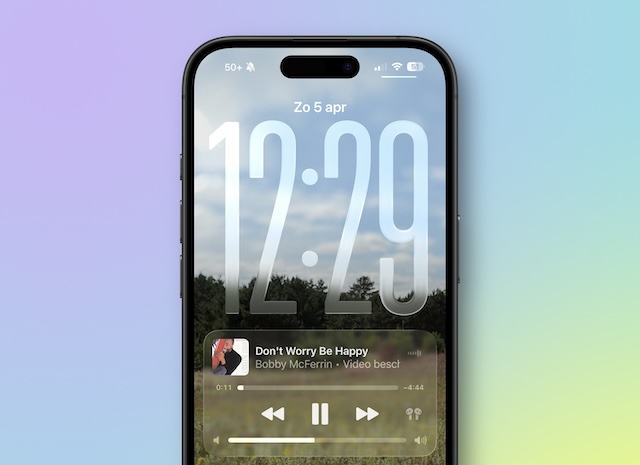
Deze keer drie handige tips: Hoe je het volume altijd snel kunt veranderen op het toegangsscherm, hoe je onbedoelde halvering van een appvenster voorkomt en hoe je ook per app de lettergrootte kunt aanpassen.
Zo regel je altijd snel het volume op het toegangsscherm
Op het toegangsscherm van je iPhone ontbreekt bij het afspelen van muziek sinds iOS 16 de volumeregelaar. Alleen bij AirPlay is die wel standaard zichtbaar. Als je de volumeknoppen of het aanpassen van het volume in het bedieningspaneel niet fijn vindt, kun je dit sinds iOS 18.2 bij het afspelen van muziek altijd zichtbaar maken op het toegangsscherm via Instellingen> Toegankelijkheid. Kies onder het kopje ‘Horen’ voor ‘Audio en visueel’. Zet daar de schakelaar aan bij ‘Toon altijd volumeregeling’.
Zo voorkom je halvering van een appvenster
Door de steeds grotere iPhone schermen kun je met een veeg omlaag de bovenste helft van het scherm omlaag vegen. Zo kun je met één hand gemakkelijker een functie aan de bovenkant van het scherm kiezen. Als je zoals ik meestal je iPhone met twee handen gebruikt, is het juist heel irritant als het scherm onbedoeld omlaag wordt gebracht. Als je meer last dan voordeel hebt van deze standaar ingeschakelde 'Bereikbaarheid' functie gemakkelijk uitschakelen via Instellingen> Toegankelijkheid> Aanraken. Zet daar de schakelaar achter 'Bereikbaarheid' uit. Hierdoor blijft een app altijd volledig in beeld en omlaag scrollen in apps blijft gewoon mogelijk.
Lettergrootte aanpassen (ook per app)
Op iPhone en iPad kun je via Instellingen> Scherm en helderheid> Tekstgrootte met een schuifregelaar de lettergrootte in alle apps aanpassen. Minder bekend is dat je dit ook per app kunt instellen. Zo kun je sinds iOS 15 ook één of meer apps met wat kleinere letters toch goed leesbaar maken. Dit doe je via Instellingen> Toegankelijkheid> Instellingen per app (helemaal onderaan). Voeg daar een app toe. Selecteer de gewenste app, kies ‘Grotere tekst’ en pas de lettergrootte aan met de schuifregelaar. De tekstgrootte verandert alleen in delen van een app die daarvoor geschikt zijn.
Naast de lettergrootte kun je ook de kleur en transparantie van een app aanpassen. Tevens is het bij de toegankelijkheidsopties mogelijk om het automatisch afspelen van video’s tegen te houden en minder beweging te zien in apps met vervelende animaties.
Als je in een app zit, kun je dit ook via het bedieningspaneel (op te roepen met veeg uit de rechterbovenhoek) instellen via de aA knop. Als die knop nog niet aanwezig is hou je een lege plek in het bedieningspaneel wat langer vast of je klikt op het plusje linksboven. Kies daarna onderaan voor ‘Voeg een regelaar toe’.


