
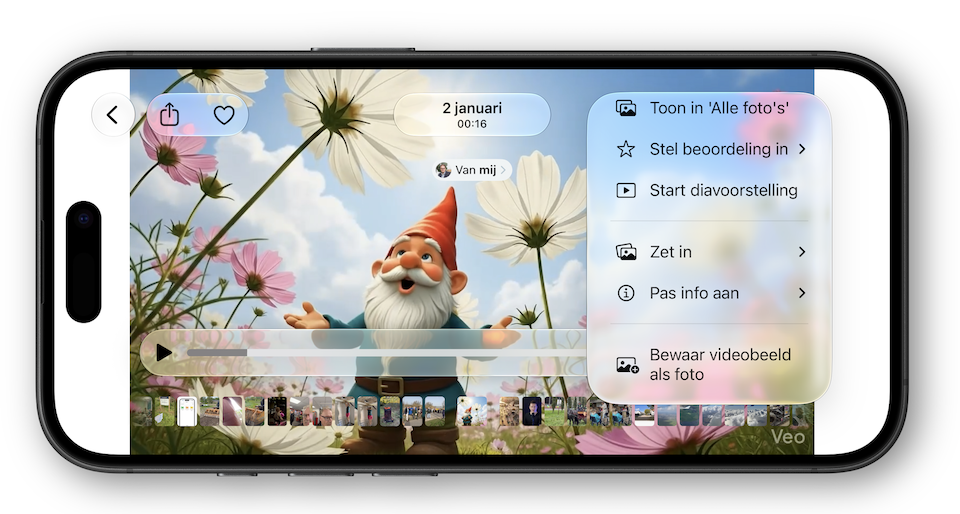
Hoe je foto’s in hoge kwaliteit uit je video’s haalt (zie bovenstaande afbeelding), Safari die je informeert als er iets is gewijzigd, gemakkelijke diavooorstelling, sterren beoordeling voor je foto’s, sneller plakken en hoe je nog sneller menu-functies kiest in iPad apps.
Haal een foto uit een video
Nieuw is dat je uit een video-opname heel gemakkelijk een losse foto in hoge kwaliteit kunt opslaan. Bij een 4k-video krijgt je foto de hoge resolutie van 3840 bij 2160 pixels, wat hoger is dan bij het maken van een schermafbeelding. Dit is ideaal als je die foto wilt afdrukken of verder wilt bewerken. In de Foto’s app open je hiervoor eerst een video. Op de gewenste scène tik je rechtsboven op de drie puntjes. Kies vervolgens helemaal onderaan in het menu voor ‘Bewaar videobeeld als foto’. Het gekozen beeld wordt daarna als foto aan je fotobibliotheek toegevoegd.
Zo houdt Safari een website voor jou in de gaten
In iOS 27 kan Safari voor jou in de gaten houden als er iets op een website veranderd is. Kies hiervoor via het menu met de 3 streepjes voor ‘Meld aan mij’ om Siri regelmatig een webpagina te laten controleren. Zo kun je bijvoorbeeld in de gaten houden als de prijs van een artikel verandert en hoe vaak Safari dit moet controleren. Zodra Siri merkt dat er iets veranderd is wat voor jou belangrijk is, krijg je daarvan een melding.
Zo maak je snel een diavoorstelling van je foto’s
In iOS 27 is het nog eenvoudiger om geselecteerde foto’s automatisch af te spelen met een leuk muziekje. Kies na het selecteren van de gewenste foto’s via de drie puntjes voor ‘Start diavoorstelling’. Met ‘Pas aan’ kun je vervolgens onder meer muziek toevoegen en de afspeelsnelheid aanpassen.
Geef foto’s een beoordeling
Een handige toevoeging is de mogelijkheid om foto’s sterren te geven. Deze mogelijkheid zet je aan via Instellingen> Apps> Foto’s. Tik daar onderaan op ‘Weergaveopties’ en schakel daar ‘Toon beoordelingsregelaars’ in. Daarna kun je foto’s via de drie puntjes met ‘Stel beoordeling in’ een beoordeling van één tot vijf sterren geven. Hierna kun je je fotobibliotheek filteren om snel alle foto’s met vier of vijf sterren terug te vinden.
Zo plak je nog sneller in iOS 27
Als je in iOS 27 iets selecteert verschijnt dat bovenaan het toetsenbord als suggestie. Als je op de gewenste plek staat kun je met een tik op die suggestie direct de geselecteerde tekst plakken. Zo hoef je die plek niet meer vast te houden totdat er een menu opent waar je pas op ‘Plakken’ kon tikken.
Zo hou je de iPad menubalk steeds in het zicht
Via de menubalk kun je snel overal in de app de gewenste functie kiezen. Via Instellingen> Multitasking en gebaren achter ‘Toon en verberg menubalk automatisch de schakelaar uitzetten. Daarna blijft voortaan bovenaan in elke app de menubalk zichtbaar. Alleen bij schermvullende content zoals een video verdwijnt hij tijdelijk uit beeld.


