
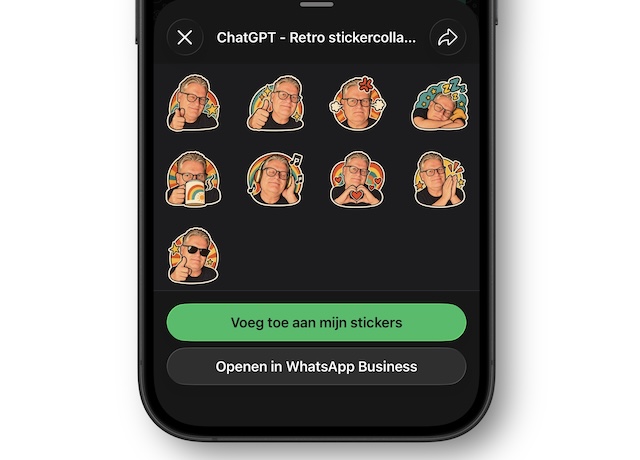
Deze maand diverse ChatGPT tips om grappige stickers van jezelf te maken voor iMessage en WhatsApp (zie afbeelding), hoe je ChatGPT met meer privacy kunt gebruiken en de antwoordstijl kiest, nieuwe mogelijkheden voor een groepspoll in Whatsapp en hoe je een vertaalwidget heel snel kunt gebruiken ook zonder je iPhone te ontgrendelen.
Grappige stickers voor iMessage en WhatsApp
Leuke toepassing in de ChatGPT app om in een paar seconden via afbeeldingen/stickers van je foto 9 leuke eigen stickers in diverse stijlen te maken die je kunt exporteren naar de Foto’s app, iMessage en WhatsApp.
Zo verwijder je persoonlijke data uit ChatGPT
Sinds medio augustus kun je ook zonder abonnement onbeperkt tekstberichten sturen naar ChatGPT.
Wellicht zul je daardoor ChatGPT wat vaker gaan gebruiken waardoor ChatGPT steeds meer over jou te weten komt. Zo wordt het weliswaar een steeds persoonlijkere adviseur maar kan het soms ook wel wat eng overkomen. Via Instellingen>Geheugen> Opgeslagen geheugens zie je het profiel wat ChatGPT van je heeft opgebouwd. Je kunt daar die gegevens aanpassen, corrigeren of helemaal opschonen
Als je een keer een vraag stelt die wel erg privé is kun je die vraag het beste stellen via de tijdelijke Chat knop rechtsboven in het scherm. Het opbouwen van je eigen profiel kun je via Instellingen>geheugen ook helemaal uitzetten.
Zo pas je de stijl van Chat GPT aan
ChatGPT kwam eerst wel heel erg als een lieve meegaande robot over. Via Instellingen>Personalisatie kun je de basisstijl van de antwoorden aanpassen naar bijvoorbeeld een professionele stijl, wat eigenzinniger, warm of juist erg enthousiast. Ook kun je kiezen voor gebruik van emoji’s en een opmaak met meer of minder koppen en lijstjes.
Anonieme poll in Whatsapp, optionele eindtijd en groepsmeldingen
Bij het maken van een poll kun je voortaan onderaan een eindtijd meegeven. Na die tijd kan er niet meer gereageerd worden en kunnen uitgebrachte reacties ook niet meer gewijzigd worden. Ook is het nu voor het eerst mogelijk om de namen van stemmers te verbergen. In een groepsgesprek tik je hiervoor op + naast de invoerbalk. Kies voor Peilingen en zet daar onder Vraag en de mogelijke antwoorden de schakelaar aan achter “Verberg namen van stemmers”. Voorafgaand aan de poll is het nu ook gemakkelijker geworden om na het intypen van @ in de berichtregel bovenaan te kiezen voor “Iedereen” waar je voorheen elk lid apart moest kiezen. In groepsgesprekken met meer dan 32 deelnemers is dit om misbruik te voorkomen alleen mogelijk door de beheerder van het groepsgesprek.
Als je binnen het groepsgesprek op de groepsnaam klikt dan kun je onder “Meldingen>Ontvang meldingen over” kiezen voor “Hoogtepunten”. Zo krijg je niet alle notificaties van een groepsgesprek binnen, maar alleen meldingen die relevant zijn voor jou.
Vertaalwidget Google Translate
Google Translate heeft een officiële widget voor iOS zodat je snel gekopieerde teksten, spraak en tekst op foto’s kunt laten vertalen. Hou een lege plek vast waar je de widget wil toevoegen. De iconen beginnen te trillen. Kies linksboven voor “Wijzig” en daarna voor “Voeg widget toe” of het + - icoon. Typ in het zoekveld “Translate” of “Google Translate” en tik op de app. Selecteer het gewenste formaat en tik op “Voeg widget toe” en rond de actie rechtsboven af met “Gereed”. Ook in het vergrendelscherm is het erg handig om na vasthouden via de knop “Pas aan” widgetknoppen van Google Translate toe te voegen zodat je bijvoorbeeld een live gesprek als een soort tolk kunt vertalen zonder je iPhone te ontgrendelen.


